ダウンロード
なにこれ
FutabaSpeech(by Futaba Toshiaki さん)に以下の機能を追加します。
・YouTube連携
・NG設定
・アイコン変更
導入方法
1. 解凍したファイルをFutabaSpeechと同じフォルダに入れます。
・FutabaSpeech_.exe
・icon(フォルダ)
・word(フォルダ)
2. FutabaSpeech_.exeを起動します。
設定ファイルは引き継がれます。
OBSでコメントビューを取り込んでいる場合は再指定が必要です。
YouTube連携

設定する場所は「連携設定」タブにあります。
YouTubeライブ時、コメントをリアルタイムに取得&読み上げます。
・YouTubeのコメントを読み上げる
YouTube連携を有効にします。
下記が正しく設定されている必要があります。
・APIキー
YouTube Data API v3のAPIキーを取得後、設定してください。
APIキーの取得は無料です(要Googleアカウント)
参考:YouTube Data API v3 を使って YouTube 動画を検索する
・VideoID
YouTubeライブのビデオIDを設定してください。
Twitchと異なり、ライブごとに毎回設定が必要です。
https://www.youtube.com/watch?v=xxxxxxx 「xxxxxxx」の部分です。
・取得間隔(秒)
YouTubeからコメントを取得する間隔を設定してください。
配信4時間に対して10秒が最適値です(8時間だったら20秒)
それ以上にすると、API利用制限に引っかかる可能性が高まります。
NG設定
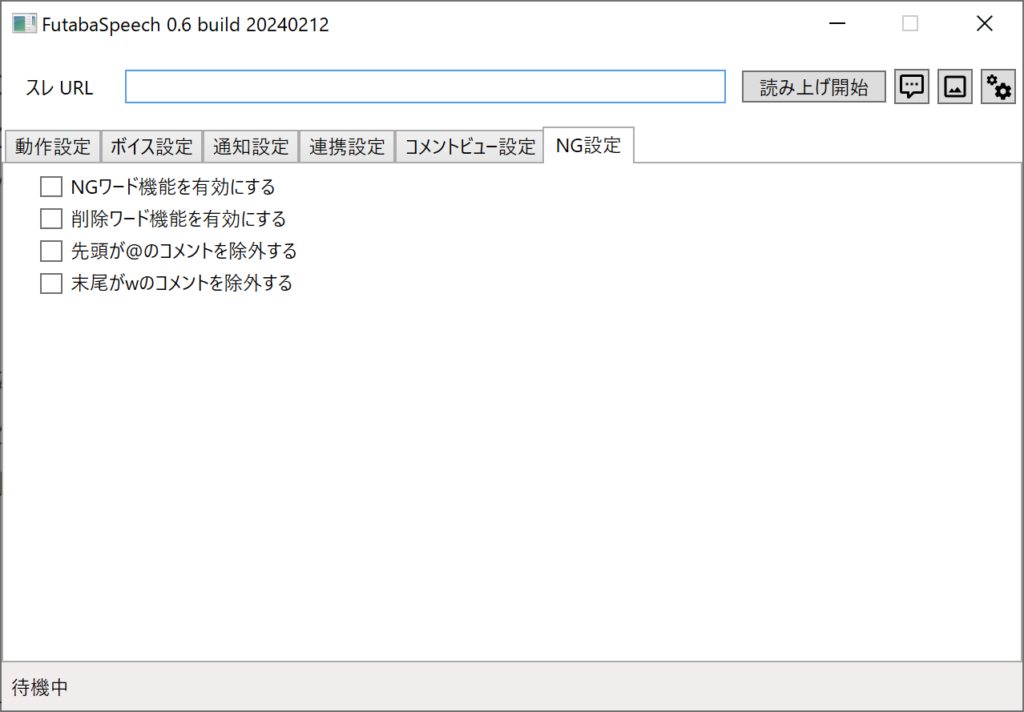
設定する場所は「NG設定」タブにあります。
ふたば、Twitch、YouTubeから取得したコメントをフィルタリングします。
・NGワード機能を有効にする
NGワードを含むコメントは、存在自体がなかったことになります。
NGワード一覧は「word/ng_word.txt」です。改行区切りです。
NGワード一覧を更新した場合、ツールの再起動が必要です。
・削除ワード機能を有効にする
コメントに含まれる削除ワードを抹消します。コメント自体は残ります。
削除ワード一覧は「word/remove_word.txt」です。改行区切りです。
削除ワード一覧を更新した場合、ツールの再起動が必要です。
・先頭が@のコメントを除外する
先頭が@のコメントは、存在自体がなかったことになります。
Twitchのメンション付きコメントを想定しています。
・末尾がwのコメントを除外する
末尾がwのコメントは、存在自体がなかったことになります。
「w」の他に「w(全角)」「草」「笑」「藁」も対象です。
アイコン変更

コメントビューに表示されるアイコン画像を変更します。
「icon/***_icon.png」にある各アイコン画像を置き換えてください。
解像度は元のアイコン画像と合わせてください。
アイコン画像のファイルがない場合、デフォルトの画像を利用します。
最後に。Futaba Toshiaki さんへ。
素敵なツールを公開していただき、ありがとうございます。

このファイルの導入は自己責任です。めんせきじこうです。
導入した場合、絶対にFutaba Toshiaki さんに問い合わせないでください。